Следите за нами!
Простая установка Windows 11 без Интернета с локальной учётной записью
Описание
Последние версии Windows 11 требуют обязательного подключения к Интернету при установке и максимально затрудняют использование локальной учётной записи вместо аккаунта Майкрософт, однако способы обойти ограничения есть.
В этой инструкции подробно о том, выполнить чистую установку Windows 11 без доступа в Интернет и использовать при этом локальную учётную запись, либо пропустить создание или вход с учётной записью Майкрософт даже при наличии подключения к сети.
Принудительное создание локальной учетной записи на этапе OOBE
После процесса копирования файлов Windows 11 и первой перезагрузки вы попадёте на экран OOBE (Out Of the Box Experience) для настроек. В любой момент на этом экране, даже в самом начале вы можете инициировать создание локальной учётной записи, в том числе и без наличия Интернет-подключения. Шаги будут следующими:
- Нажмите клавиши Shift+F10 на клавиатуре, на некоторых ноутбуках может потребоваться нажать Shift+Fn+F10.
- Откроется окно командной строки, нажмите по нему: по умолчанию оно не активно сразу после открытия). Для переключения языка ввода используйте сочетание клавиш Alt+Shift.
- Введите команду
start ms-cxh:localonly
и нажмите Enter.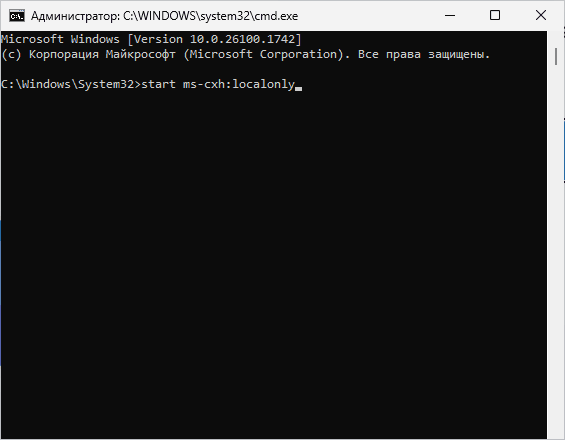
- Появится окно создания локальной учётной записи, введите нужные данные: имя пользователя и, если требуется — пароль с подтверждением. Примечание: в предварительных сборках может не работать, но исправно работает в актуальной 25H2, если в вашем случае не сработало — используйте один из методов, описанных далее.
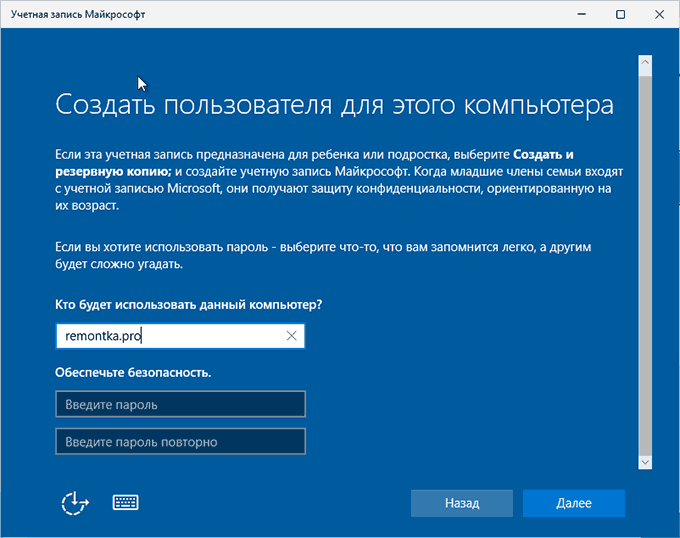
- Нажмите «Далее».
На этом всё, локальная учетная запись будет создана и дальнейшие шаги в OOBE, включая обязательное подключение к Интернету, проделывать не потребуется.
Вы увидите экран подготовки системы к первому запуску:

После чего вам будет предложено настроить базовые параметры конфиденциальности, и вы окажетесь в свежеустановленной Windows 11 с вашей локальной учётной записью.
Bypassnro
Следующий вариант одновременно отключает необходимость наличия Интернет-подключения и входа в учётную запись Майкрософт. Начать следует с простой установки Windows 11, как это описано в инструкции Установка Windows 11 с флешки, если у вас прямое кабельное подключение к Интернету (не Wi-Fi и не требуется авторизация), заранее отключите кабель, к Wi-Fi подключаться не следует, выполняем все действия по установке до первой перезагрузки и появления окна базовой настройки системы, прежде чем приступить к описанному далее процессу.
После перезагрузки и перехода на экран OOBE (на любом этапе) потребуется выполнить следующие шаги:
- Не подключайтесь к Интернету (при кабельном подключении стоит заранее отключить кабель), а нажмите клавиши Shift+F10 (на некоторых ноутбуках — Shift+Fn+F10), это откроет командную строку (по умолчанию окно не активно, нажмите по нему, чтобы вводить текст).
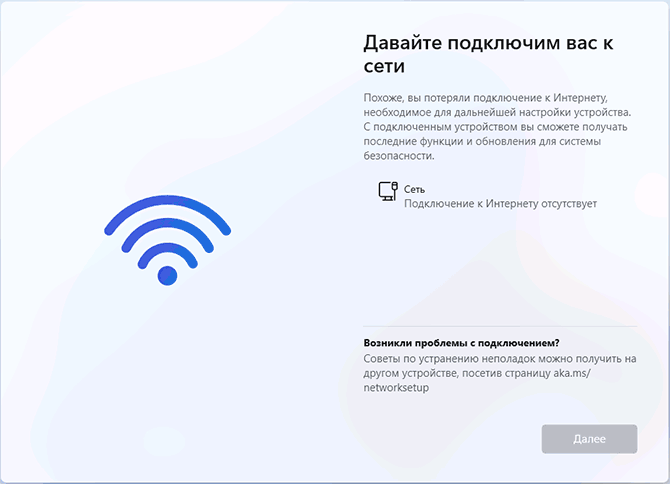
- В командной строке введите команду (переключение языка по Alt+Shift):
OOBE\BYPASSNRO
и нажмите Enter. В последних предварительных сборках команда может не работать, в таком случае используйте следующий вариант из двух команд:reg add HKLM\SOFTWARE\Microsoft\Windows\CurrentVersion\OOBE /v BypassNRO /t REG_DWORD /d 1 /f shutdown /r /t 0

- Компьютер перезагрузится, и вы снова попадете на экран первоначальной настройки Windows 11, но теперь, дойдя до экрана с предложением подключиться к Сети, вы увидите пункт «У меня нет Интернета» — нажмите по нему.

- Нажмите «Продолжить ограниченную установку».

- Продолжайте установку, теперь — с созданием локальной учётной записи вместо учётной записи Майкрософт.

По завершении процесса вы получите полностью работоспособную Windows 11 без учётной записи Майкрософт, теперь можно смело подключаться к Интернету для загрузки обновлений, драйверов и других целей.
Способы, описанные далее, позволяют выполнить создание локальной учётной записи при одновременном наличии Интернет-подключения на этапе установки системы.
Подключение к домену в Windows 11 Pro
Если вы устанавливаете Windows 11 Pro, есть дополнительный метод, позволяющий создать локальную учётную запись, независимо от наличия Интернет-подключения:
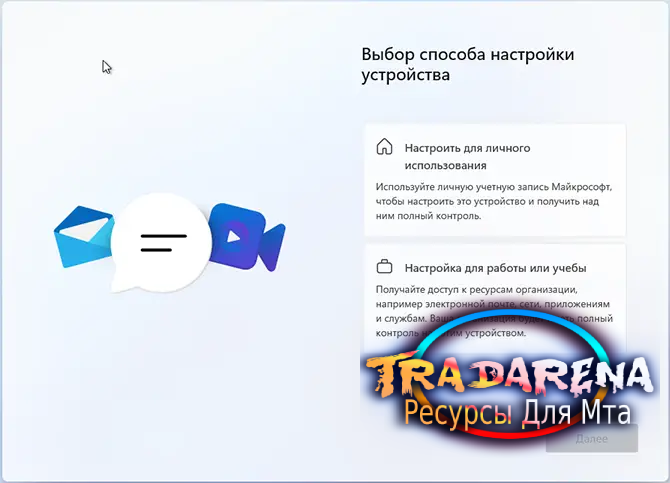
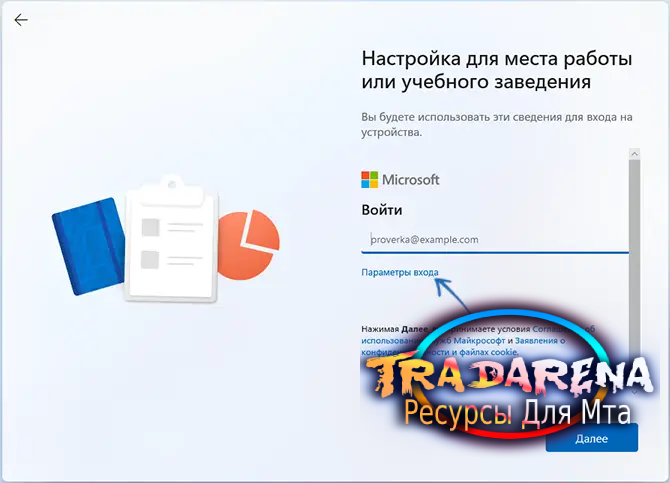
- На экране «Выбор способа настройки устройства» выберите пункт «Настроить для работы или учёбы».

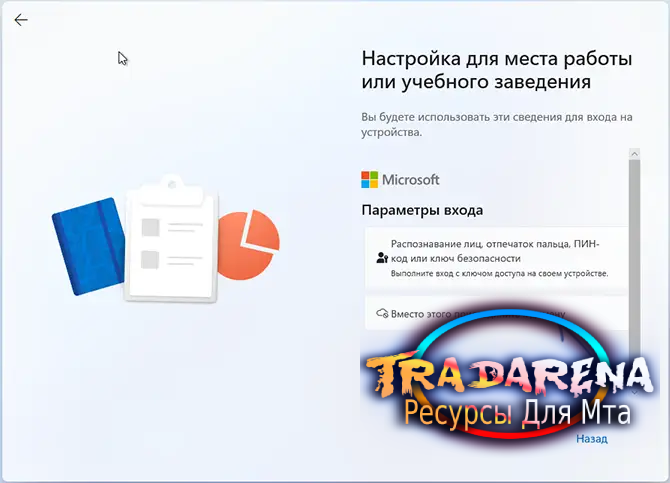
- Нажмите по ссылке «Параметры входа».

- Выберите опцию «Вместо этого присоединить к домену».

- Вы перейдёте на экран создания локальной учётной записи.

По завершении установки присоединяться к домену не обязательно. Всё будет работать точно так же, как если бы вы создали локальную учётную запись другими способами.
Пропуск окон учётной записи Майкрософт в OOBE
Следующие две команды, выполненные в командной строке на этапе OOBE (вызов по Shift+F10, иногда Shift+Fn+F10, также следует сделать окно активным, нажав по нему), приведут к следующему поведению: компьютер будет перезагружен, но этап создания или входа в учётную запись Майкрософт будет пропущен, вы сразу перейдёте к созданию локальной учётной записи.
reg add HKLM\Software\Microsoft\Windows\CurrentVersion\OOBE /v HideOnlineAccountScreens /t REG_DWORD /d 1 /f
shutdown /r /t 0
При этом подключение к Интернету продолжит требоваться, если вы не использовали предыдущие подходы с BYPASSNRO.
В дальнейшем, по мере того, как Майкрософт будет (вероятно) блокировать отдельные способы, инструкция будет обновляться. Вероятнее всего, возможности проделать описанное останутся и в будущих версиях системы. Также возможно автоматическое создание локальной учётной записи

-
- Все для MTA / Прочее MTA / Статьи
- 890
- Автор - TRADARENA
Обучение LUA
24.12.2020, Статьи
Готовый сайт для SAMP проекта
07.12.2024, Скрипты сайтов / PREMIUM WEB
Введение в скриптинг
12.02.2021, Статьи

Нет комментариев.Оставишь комментарий?